
Gastos Mensais
A tela de Gastos Mensais é o ponto de partida para controlar suas despesas. Ela mostra um panorama do ano inteiro, com um cartão para cada mês, e permite navegar diretamente para o detalhamento de qualquer mês específico.
Acesse pelo menu lateral: Gastos → Gastos Mensais.
Visão geral da tela
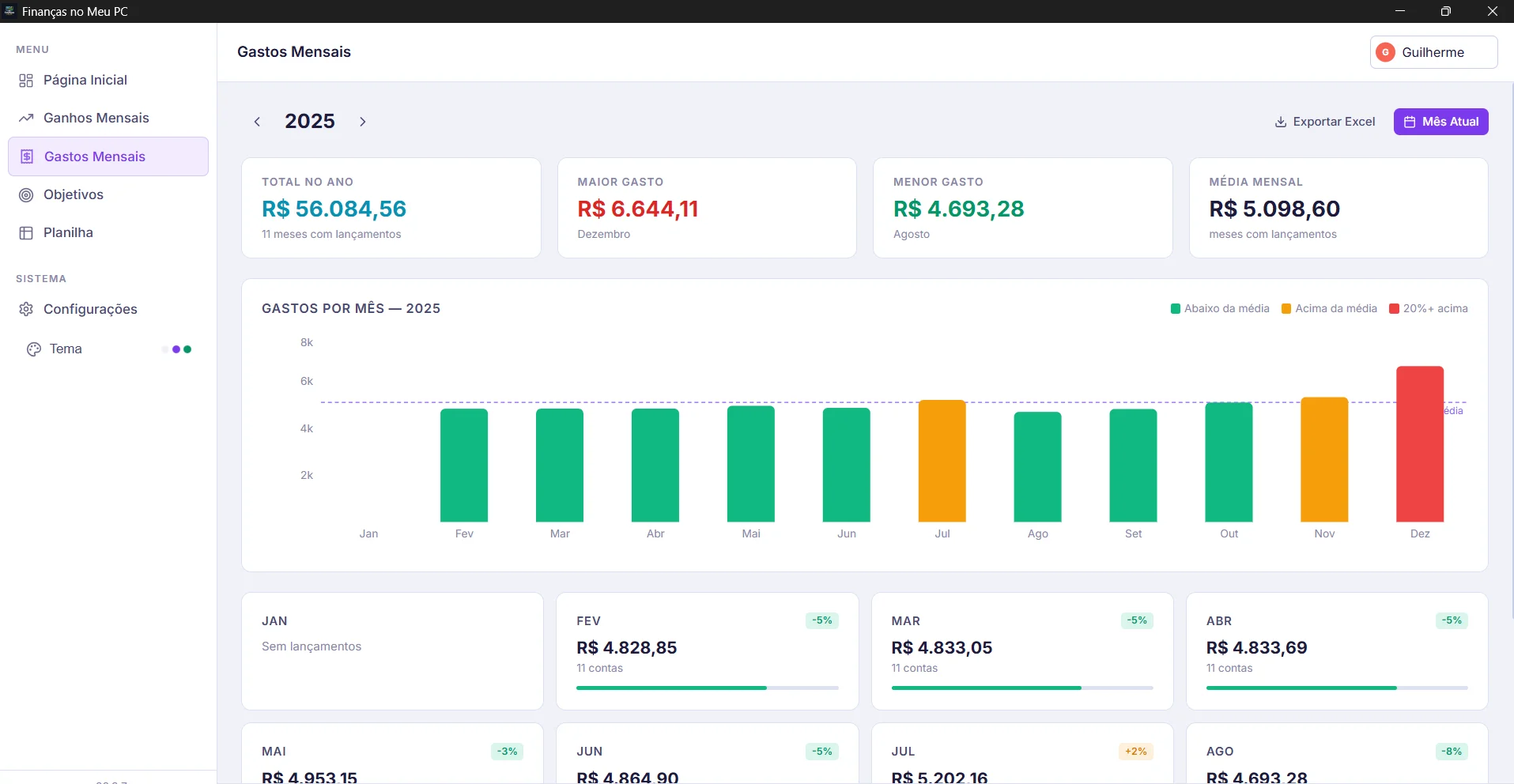
A tela é dividida em três partes principais:
- Barra de navegação (topo): troca o ano visualizado e acessa o mês atual
- Cards de resumo: totais e destaques do ano
- Gráfico de barras: evolução mensal dos gastos no ano
- Grade de meses: 12 cards, um por mês, com o total de cada um
Cards de resumo do ano
Logo abaixo da navegação, quatro cartões mostram os dados mais importantes do ano selecionado.
| Card | O que mostra | Exemplo |
|---|---|---|
| Total no Ano | Soma de todos os gastos do ano inteiro | R$ 32.450,00 em 10 meses |
| Maior Gasto | O mês em que você mais gastou | Dezembro — R$ 4.200,00 |
| Menor Gasto | O mês em que você menos gastou | Fevereiro — R$ 2.100,00 |
| Média Mensal | Gasto médio por mês (só meses com lançamentos contam) | R$ 3.245,00 |
Os cards são preenchidos automaticamente conforme você insere lançamentos na tela do mês. Não é preciso fazer nada nesta tela para que eles apareçam.
Gráfico de barras anual
O gráfico exibe uma barra por mês, com a altura proporcional ao valor gasto naquele mês.
As barras mudam de cor conforme a comparação com a sua média mensal:
| Cor | Significado |
|---|---|
| 🟢 Verde | Gastou abaixo da média — bom! |
| 🟡 Amarelo | Gastou acima da média, mas dentro de 20% |
| 🔴 Vermelho | Gastou mais de 20% acima da média — atenção! |
Uma linha tracejada no gráfico indica o valor da sua média mensal, para facilitar a comparação visual.
Exemplo prático: Se sua média é R$ 3.000 e em dezembro a barra está vermelha com R$ 4.200, significa que dezembro ficou 40% acima do normal — provavelmente por causa das festas e presentes de fim de ano.
Você pode clicar em qualquer barra para ir direto para o detalhamento daquele mês.
Grade de meses
Abaixo do gráfico aparecem 12 cartões — um para cada mês do ano.
Cada cartão exibe:
- Nome do mês (Jan, Fev, Mar…)
- Valor total dos gastos daquele mês
- Quantidade de contas lançadas
- Percentual em relação à média (ex: +12% ou −8%)
- Uma pequena barra proporcional comparando com o mês de maior gasto
O mês atual fica destacado com uma borda colorida para facilitar a identificação.
Meses ainda sem lançamentos mostram "Sem lançamentos". Meses futuros aparecem com opacidade reduzida.
Clique em qualquer cartão para abrir o detalhamento completo daquele mês, com a lista de todos os gastos lançados.
Exportar para Excel
No canto superior direito há um botão "Exportar Excel" que gera uma planilha com o resumo do ano: nome do mês, número do mês, total gasto e quantidade de contas.
Esse arquivo pode ser aberto no Excel, Google Planilhas ou LibreOffice para análises personalizadas.
O botão só fica disponível quando há pelo menos um mês com lançamentos.
Fluxo de uso típico
- Acesse Gastos → Gastos Mensais para ter a visão do ano
- Veja se algum mês está em vermelho (acima da média)
- Clique no mês que quer analisar ou lançar gastos
- Na tela do mês, registre ou confira seus lançamentos
- Volte à tela de Gastos Mensais para ver o panorama atualizado