Lançamentos do Mês (Gastos)
Se você já viu a página "Gastos Mensais", já teve uma visão geral de como acompanhar seus gastos pelos gráficos. Agora vamos fazer lançamentos para preencher os gráficos.
Registrando um novo gasto
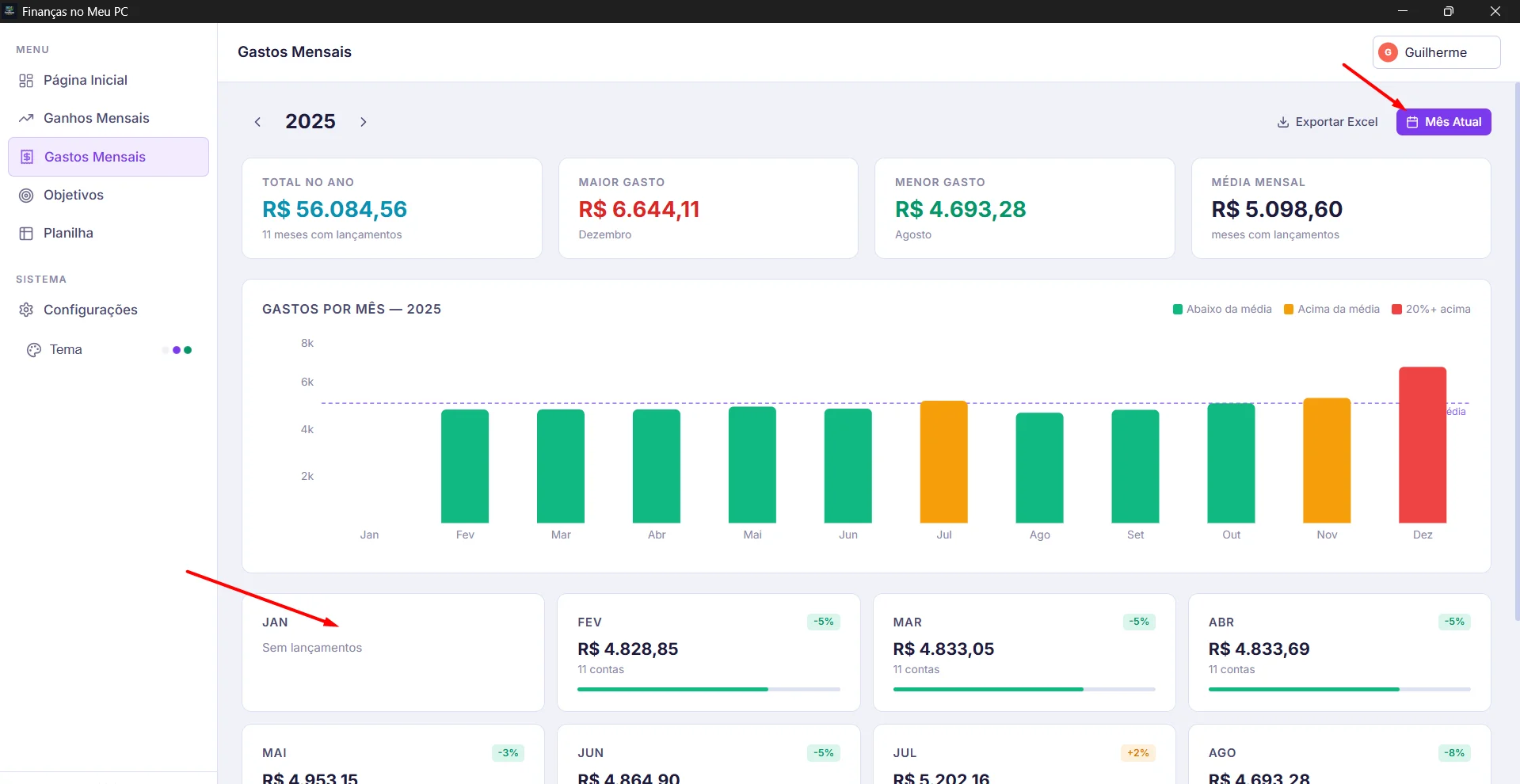
Para fazer lançamentos de gasto, primeiro você precisa escolher em qual mês lançar. Para isso você pode clicar em Mês Atual no topo para ir direto para o mês atual, ou então escolher um dos meses na grade na parte de baixo da tela.
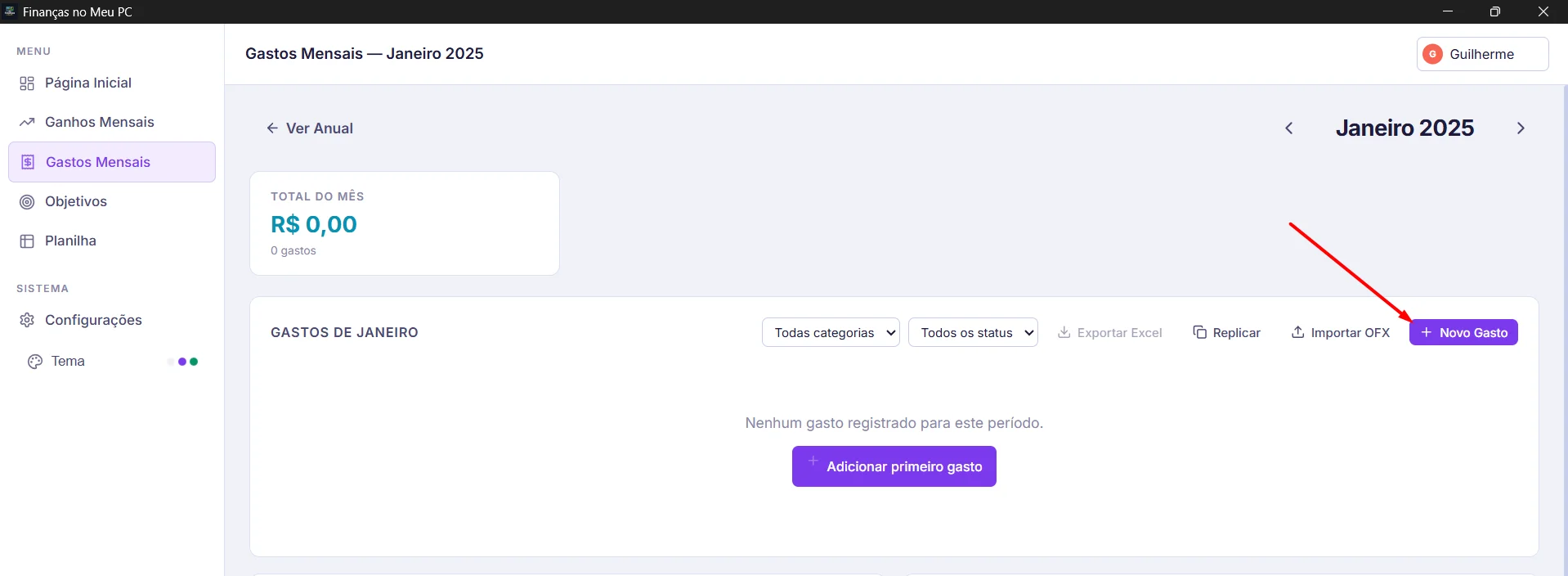
Para adicionar um gasto, clique no botão "+ Novo Gasto" no canto superior direito da tela.
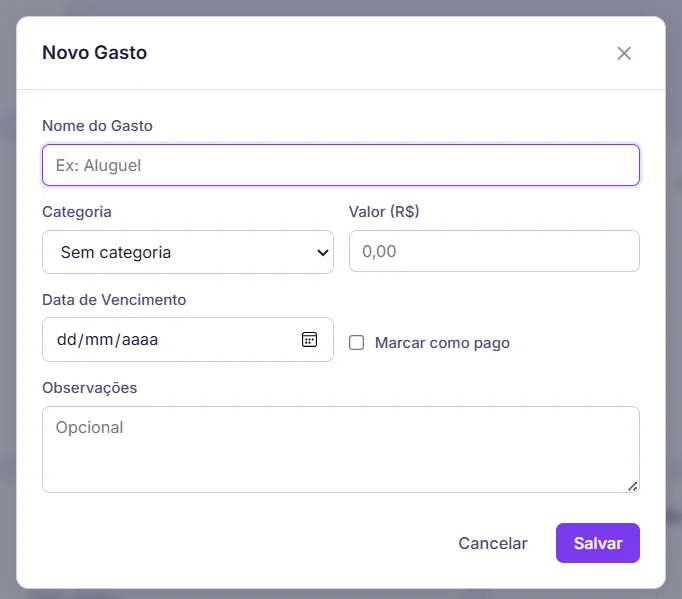
Uma janela se abrirá com o formulário de lançamento:
Campos do formulário
Nome do Gasto (obrigatório) O nome que identifica aquela gasto. Use um nome que faça sentido para você.
Exemplos:
Aluguel,Condomínio,Internet,Luz,Água,Supermercado
Categoria Associa o gasto a uma categoria. A categorização é opcional, mas muito útil para os relatórios e gráficos. Se as categorias existentes não forem suficientes, você pode criar novas categorias na tela de Configurações.
Exemplos de categorias:
Moradia,Contas,Alimentação,Transporte,Lazer,Saúde,Educação,Outros
Valor (R$) O valor em reais do gasto. Você pode lançar com centavos ou sem centavos, mas se for colocar os centavos utilize "," como separador decimal.
Exemplo:
1800para R$ 1.800,00 ou49,90para R$ 49,90
Data de Vencimento A data em que o gasto vence ou foi pago. Não é obrigatória, mas ajuda a organizar e a saber quais gastos ainda estão pendentes.
Exemplo: Se você paga o aluguel no dia 5 de cada mês, pode colocar a data de vencimento dia 5.
Observações Campo livre para anotações extras. Completamente opcional.
Exemplo completo de preenchimento
Imagine que você precisa lançar o aluguel de março:
| Campo | Preenchimento |
|---|---|
| Nome do Gasto | Aluguel |
| Categoria | Moradia |
| Valor | 1800 |
| Data de Vencimento | 05/03/2025 |
| Observações | (em branco) |
Depois de preencher, clique em Salvar.
A tabela de gastos
Após salvar, o gasto aparece na tabela da tela do mês.
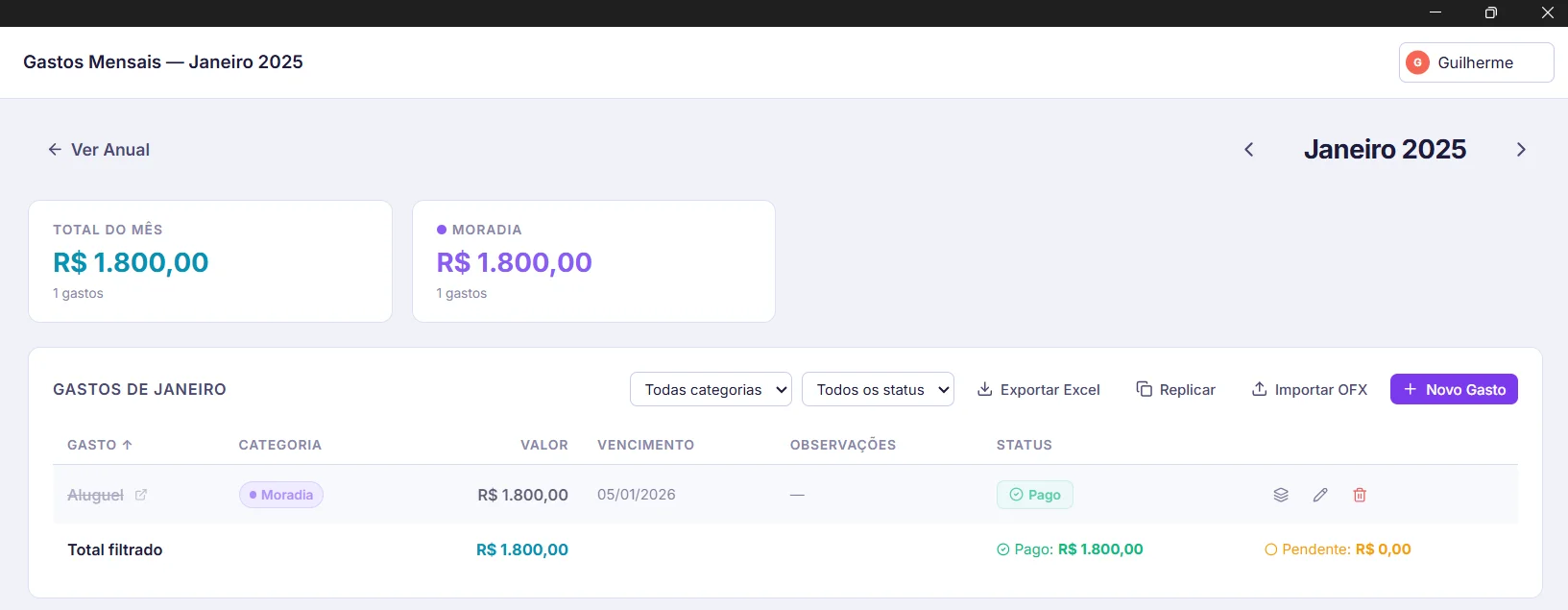
A tabela mostra:
- Nome do gasto
- Categoria (se informada)
- Valor
- Vencimento (se informado)
- Status: ✅ recebido ou ⏳ pendente
- Ações: botões de editar, subcategorizar e excluir
Total da tabela
No rodapé da tabela aparece o total do mês — a soma de todos os gastos lançados. Ele é atualizado automaticamente a cada novo lançamento.
Você também pode filtrar a tabela por categoria ou por status (pago/pendente) usando os filtros acima da lista.
Gráficos do mês
Abaixo da tabela há dois gráficos que mostram a distribuição dos gastos do mês atual:
- Gráfico de pizza: mostra a proporção de cada categoria no total do mês
- Gráfico de barras por categoria: mostra o valor de cada categoria lado a lado
Esses gráficos são atualizados automaticamente conforme você lança e edita gastos.
Replicar gastos de outro mês
A função Replicar copia a estrutura de gastos de um mês para outro. É muito útil quando seus gastos fixos se repetem todo mês — em vez de lançar tudo do zero, você aproveita o que já fez antes.
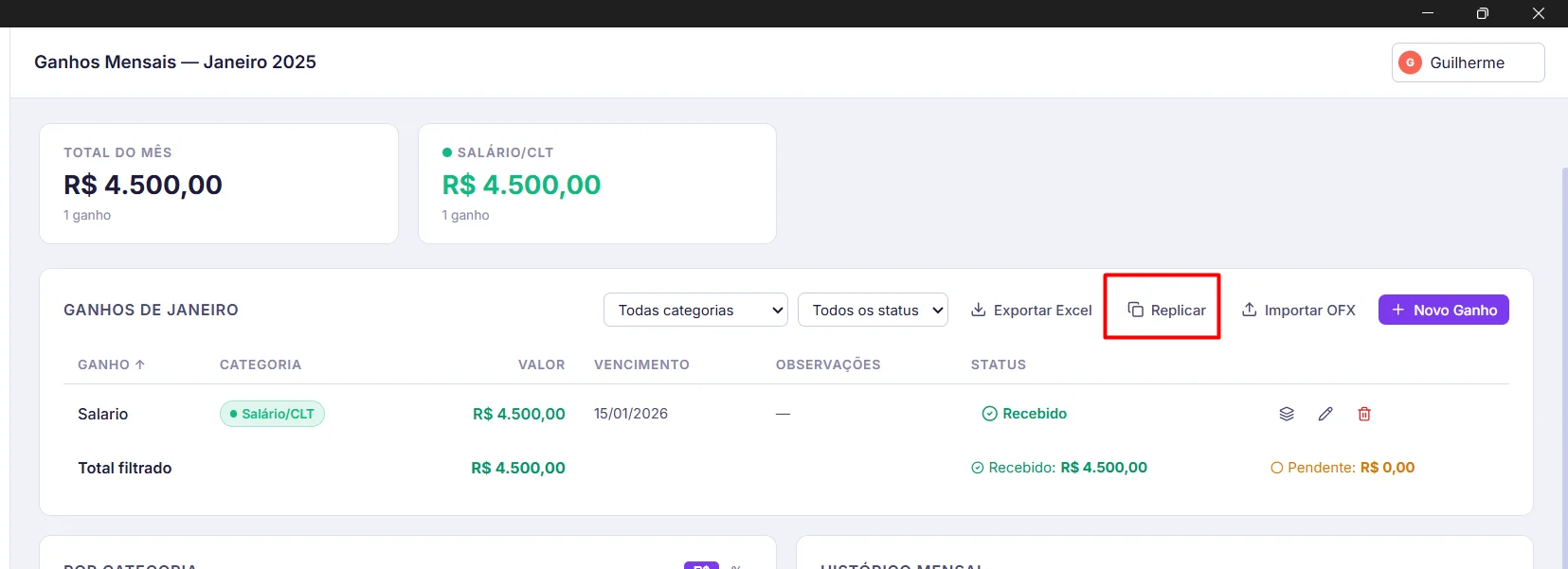
Clique no botão Replicar (ícone de cópia) para abrir a janela de replicação.
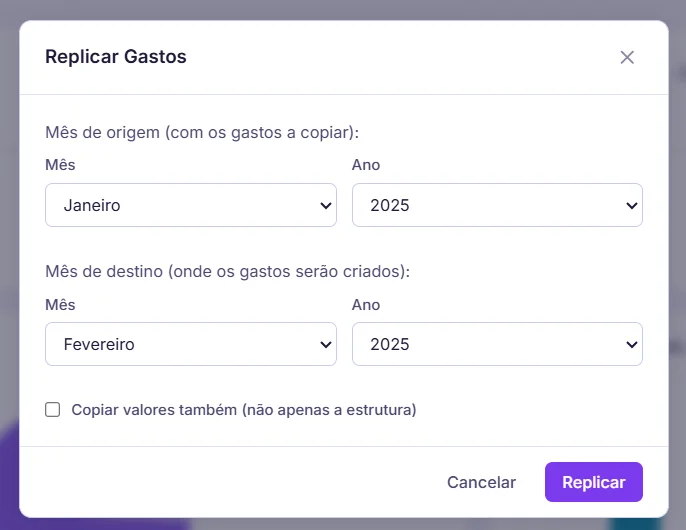
Como usar
A janela tem dois campos:
- Mês de origem: o mês que já tem os gastos lançados (de onde você vai copiar)
- Mês de destino: o mês para onde os gastos serão copiados
Escolha o mês e o ano de cada campo nos seletores e clique em Replicar.
O que é copiado
Por padrão, a replicação copia apenas a estrutura dos gastos — os nomes e as categorias — mas não copia os valores.
Isso é o comportamento ideal para a maioria das situações: você quer lembrar quais gastos acontecem todo mês, mas o valor de cada um pode variar de mês para mês (o salário de fevereiro não vai ser igual ao de março ou você pode ter recebido um valor diferente de freelance).
Se quiser copiar os valores também, marque a opção "Copiar valores também (não apenas a estrutura)" antes de replicar.
Exemplos de uso
Cenário 1 — Mês novo, mesmas contas fixas: Você lançou todos os gastos de março cuidadosamente:
- Aluguel — R$ 1.800
- Internet — R$ 100
- Supermercado — R$ 420
Chegou abril e os mesmos gastos voltam. Em vez de lançar tudo de novo, você:
- Clica em Replicar
- Define Origem: Março 2025
- Define Destino: Abril 2025
- Deixa a opção de copiar valores desmarcada
- Clica em Replicar
Resultado: todos os gastos de março aparecem em abril com valor zerado, esperando que você atualize cada um com o valor real do mês.
Atenção: A replicação não sobrescreve lançamentos existentes no mês de destino. Se o mês de destino já tiver gastos, os itens replicados são adicionados sem apagar os anteriores. Evite replicar para um mês que já está completo.
Subcategorias de gastos
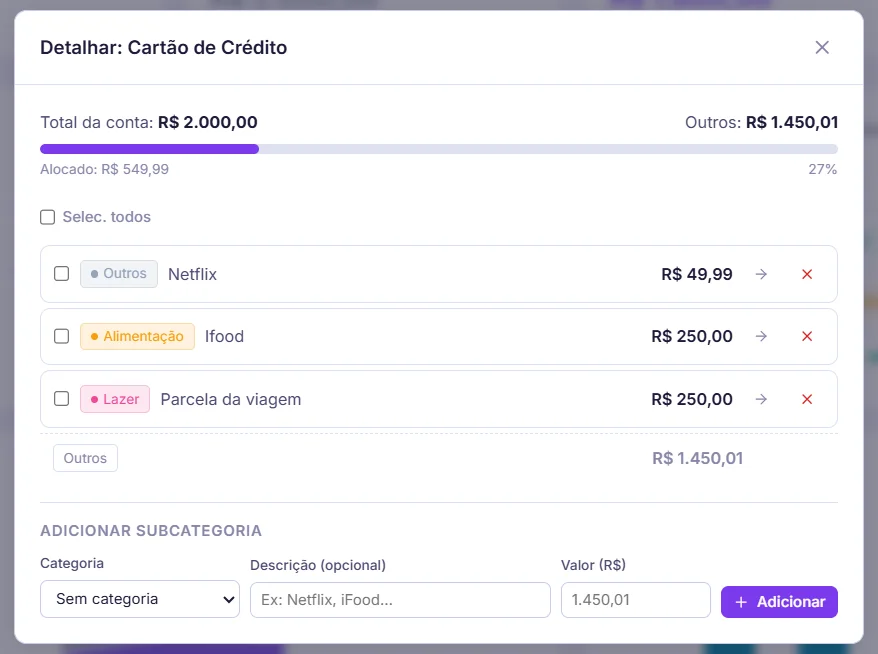
Os gastos permitem criar uma visão de subcategorias. Isso foi pensado com o exemplo do cartão de crédito pois ele geralmente vem com vários gastos em um único lançamento. Você pode adicionar subcategorias para cada gasto para ter uma visão mais detalhada de onde seu dinheiro está indo.
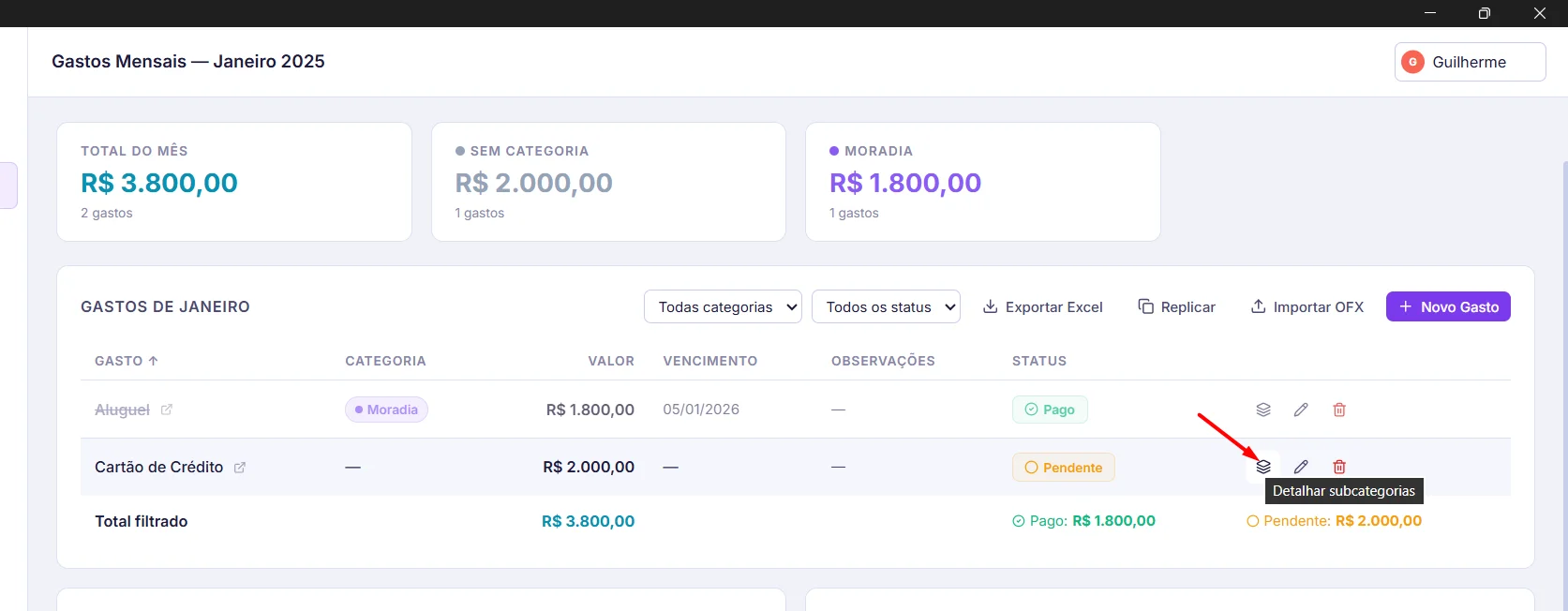
Entendendo a tela de subcategorias
No topo do painel há uma barra de progresso que mostra quanto do valor total já foi distribuído entre as subcategorias.
- Total da conta: o valor original do lançamento (ex: R$ 2.000,00 do cartão de crédito)
- Alocado: quanto já foi detalhado em subcategorias
- Outros: o valor que ainda não foi atribuído a nenhuma subcategoria
Adicionando subcategorias
No formulário inferior, preencha:
- Categoria: a qual categoria pertence esse item (ex:
Alimentação,Transporte) - Descrição: uma descrição livre (ex:
iFood,Gasolina,Prime Video) - Valor: o valor desse item específico
Clique em Adicionar para registrar. Você pode adicionar quantas subcategorias quiser.
As subcategorias são opcionais, são feitas para permitir uma visão mais detalhada de onde seu dinheiro está indo. Mas é totalmente possível não utilizar subcategorias e registrar somente "Cartão de Crédito" como um gasto único.
Exemplo completo: detalhando o cartão de crédito
Lançamento principal: Cartão de Crédito — R$ 1.100,00
Subcategorias adicionadas:
| Categoria | Descrição | Valor |
|---|---|---|
| Alimentação | Mercado Pão de Açúcar | R$ 380,00 |
| Alimentação | iFood (3 pedidos) | R$ 120,00 |
| Transporte | Gasolina | R$ 200,00 |
| Lazer | Netflix | R$ 49,90 |
| Lazer | Spotify | R$ 21,90 |
| Saúde | Farmácia | R$ 85,00 |
| — | (outros — restante) | R$ 243,20 |
A barra de progresso mostrará quanto da fatura já foi explicado. O valor "Outros" representa o saldo que você ainda não atribuiu a nenhuma categoria.
O que acontece se o total das subcategorias ultrapassar o valor do lançamento?
O sistema ajusta o valor total do lançamento automaticamente para acomodar o novo item. Por exemplo: se o cartão estava com R$ 1.100 e você adiciona uma subcategoria de R$ 150 que ultrapassa o total, o lançamento passa a ser R$ 1.250. Isso é útil quando você descobre um gasto que esqueceu de incluir.
Migrando subcategorias
Se você adicionou uma subcategoria na categoria errada, pode migrá-la para outro lançamento sem precisar excluir e criar de novo. Clique na seta (→) ao lado da subcategoria para abrir o diálogo de migração e escolha o lançamento de destino.
Editando um lançamento
Para corrigir o nome, valor, categoria, data ou status de um gasto já lançado, clique no ícone de lápis (✏️) ao lado do item na tabela.
O mesmo formulário de criação se abrirá, já preenchido com os dados atuais. Faça as alterações e clique em Salvar.
Renomear em todos os meses
Se você alterar o nome de um gasto que existe em outros meses com o mesmo nome, o sistema perguntará se deseja renomear apenas este lançamento ou todos os que têm o mesmo nome nos outros meses.
- "Só este": altera apenas o mês atual
- "Renomear todos": atualiza o nome em todos os meses de uma vez
Isso é útil para corrigir um erro de digitação que se repetiu por vários meses (por exemplo, "Alugel" em vez de "Aluguel").
Excluindo um lançamento
Para remover um gasto, clique no ícone de lixeira (🗑) ao lado do item na tabela.
Uma janela de confirmação será exibida antes de excluir, para evitar exclusões acidentais. A exclusão é permanente — não há como recuperar um lançamento apagado.
Dica: Se o gasto foi lançado por engano mas você quer manter o registro, considere editar o valor para zero em vez de excluir.
Importação do Extrato do Banco
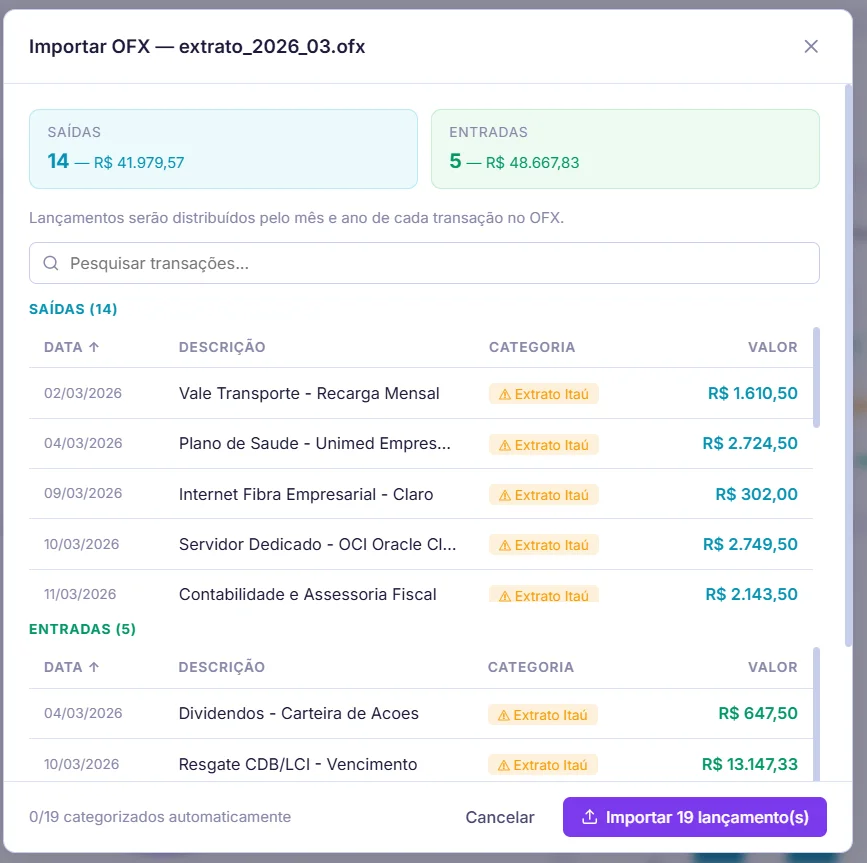
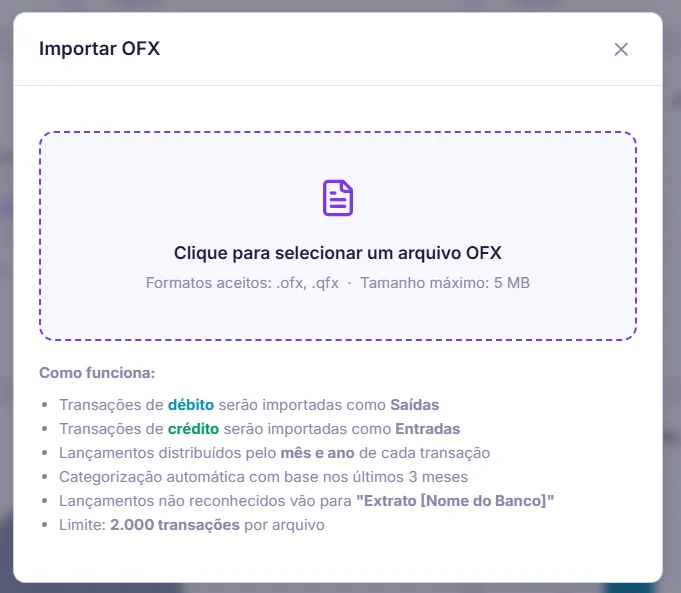
O sistema permite importar o extrato do banco para facilitar o lançamento de gastos. No momento ele permite somente o formato OFX que é o padrão entre todos os bancos brasileiros.
Como funciona
Independente da página em que foi importado (a página do Ganhos Mensais também tem um botão de importar OFX) o Finanças No Meu PC irá identificar o que é gastos e o que é ganho automaticamente e já vai deixar separado.
Ao importar, todos os lançamentos serão registrados como um único item "Extrato do banco" com o valor total dos lançamentos. Os itens do extrato serão lançados como subcategorias e marcados como "sem categoria". Você pode registrar ajustar as categorias posteriormente. Em novos lançamentos o sistema tentará marcar a categoria de maneira automática.