
Primeiros Passos
Quando abrir o Finanças no Meu PC pela primeira vez, a primeira tela que será apresentada será a de leitura dos termos de uso, os termos de uso são importantes pois ele indica os cuidados que você precisa ter com o software principalmente pois os seus dados financeiros são totalmente offline, estando somente no seu computador. Nós não recebemos essa cópia nem conseguimos recuperar os dados o software seja removido do computado e você não tenha um backup.
Após ler e concordar com os termos de uso, será apresentada a tela de ativação da licença e depois a criação do seu perfil. Esse processo é feito uma única vez — nas próximas vezes que abrir o programa, você cai direto na tela principal.
Passo 1 — Termos de Uso (EULA)
Ao abrir o aplicativo, será exibido o Contrato de Licença de Usuário Final — o documento que define como o software pode ser usado.
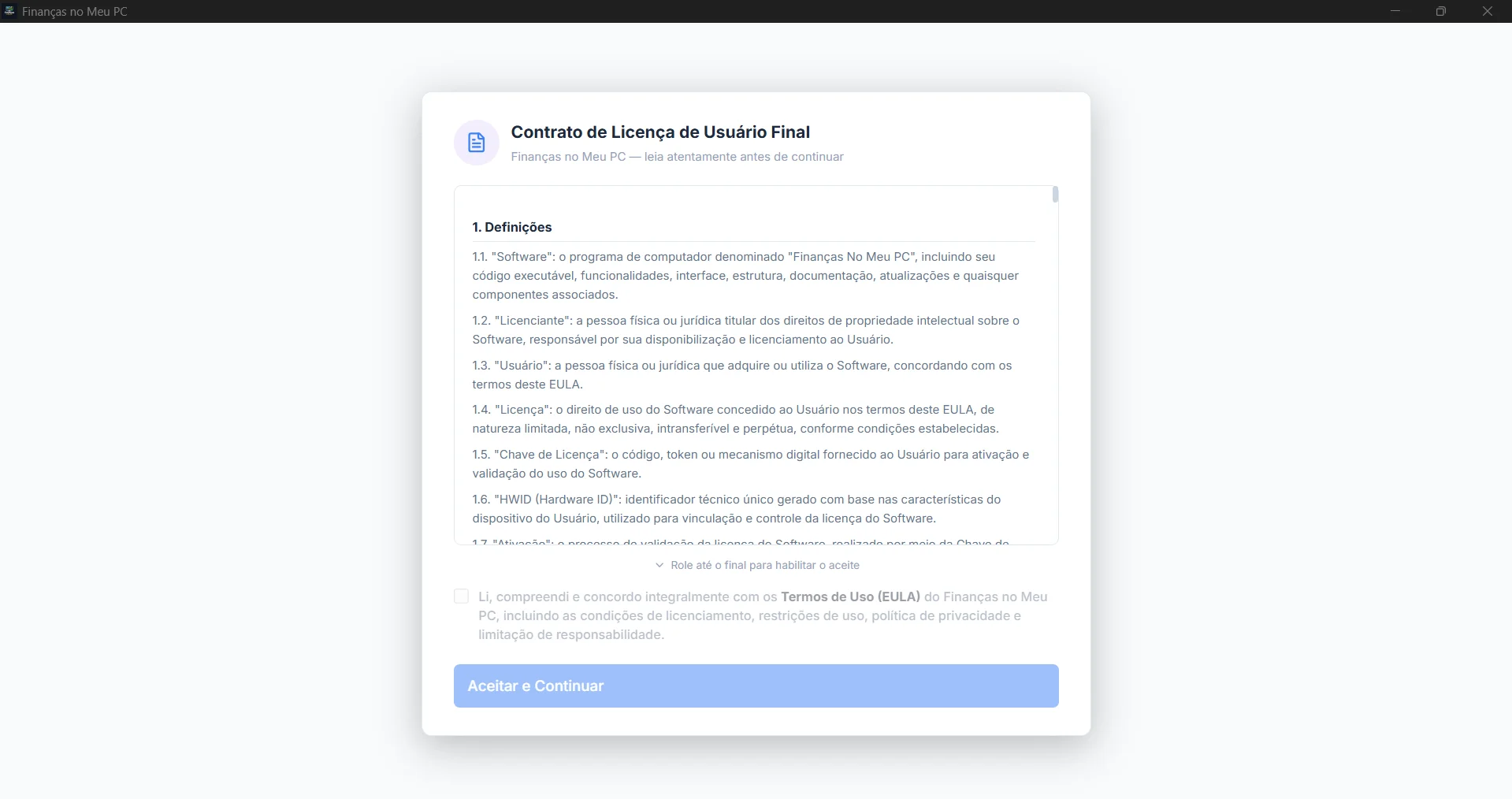
Você precisa rolar o documento até o final para liberar o botão de aceite. Enquanto não chegar ao fim, o checkbox fica desabilitado e aparece a mensagem "Role até o final para habilitar o aceite".
Quando chegar ao fim do texto, aparecerá a mensagem em verde "Você chegou ao final do documento" e o checkbox será habilitado.
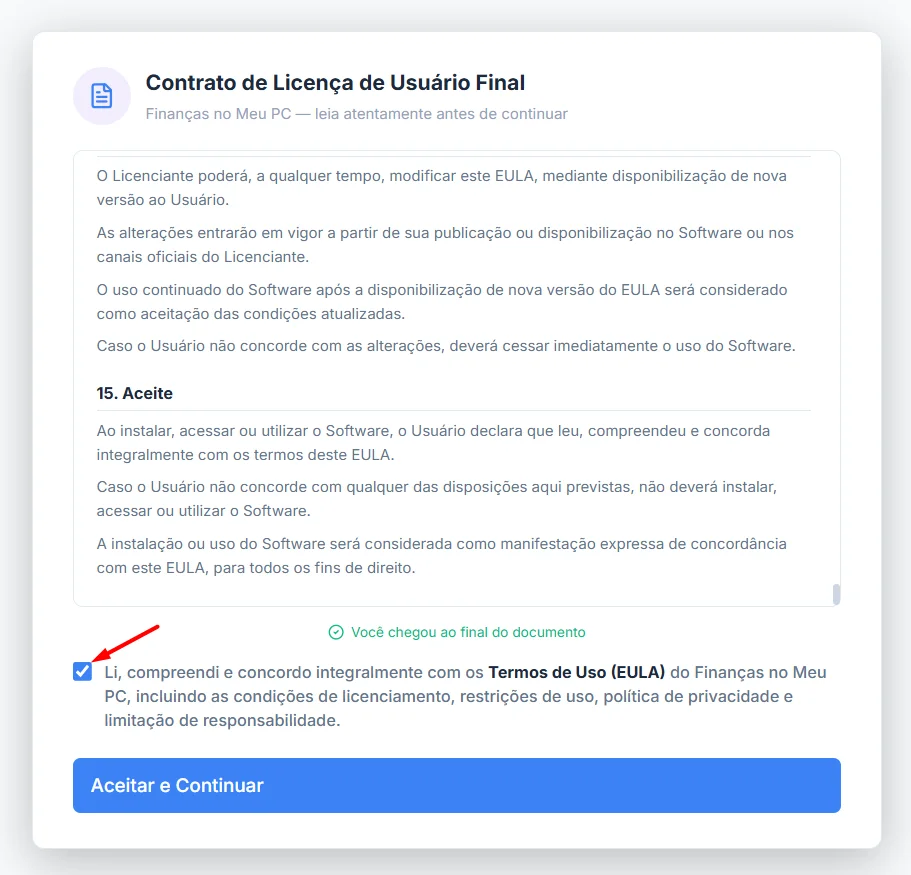
Marque a opção "Li, compreendi e concordo integralmente com os Termos de Uso (EULA)" e clique em Aceitar e Continuar.
Esse aceite é registrado junto com a sua licença. Você só precisará fazer isso uma vez.
Passo 2 — Ativação da licença
A primeira tela que aparece é a de ativação. Ela serve para vincular a licença que você comprou ao seu computador.
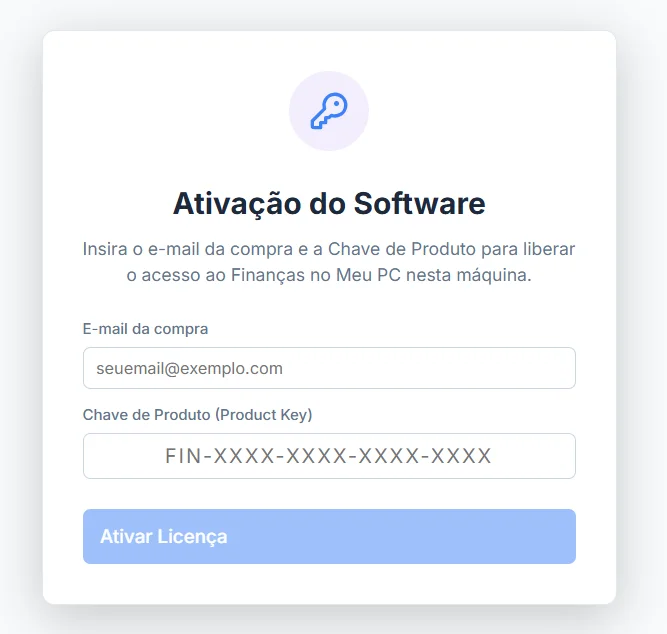
Você precisará preencher dois campos:
E-mail da compra O mesmo e-mail que você usou na hora de comprar o software. Esse e-mail foi usado para gerar a sua licença.
Exemplo:
joao.silva@gmail.com
Chave de Produto (Product Key) O código que chegou por e-mail após a compra. Ele tem o formato:
FIN-XXXX-XXXX-XXXX-XXXXonde cada X é uma letra ou número. Conforme você digita, o aplicativo vai formatando a chave automaticamente com os traços nos lugares certos — não precisa se preocupar em digitar os hífens.
Onde encontrar sua chave? Verifique o e-mail que recebeu após a compra. Procure pelo remetente "Finanças no Meu PC" ou pelo assunto "Sua chave de ativação". Se não encontrar, acesse a página de recuperação de compra.
Após preencher os dois campos, clique em Ativar Licença.
Atenção: A ativação exige conexão com a internet. Se aparecer uma mensagem de erro de conexão, verifique se o seu computador está conectado à rede e tente novamente. Após ativada, o software funciona normalmente sem internet.
Erros comuns na ativação
| Mensagem | O que fazer |
|---|---|
| "E-mail não corresponde" | Verifique se digitou exatamente o mesmo e-mail usado na compra |
| "Chave de produto inválida" | Confira cada caractere da chave — 0 (zero) e O (letra) são facilmente confundidos, o melhor é copiar e colar direto do e-mail |
| "Limite de ativações atingido" | A licença permite utilizar o software somente em um computador por vez, se já estiver ativo em outro computador ocorrerá apresentará essa mensagem. Se tiver dúvidas, entre em contato com o suporte |
| "Sem conexão com a internet" | Verifique sua rede e tente novamente |
Passo 3 — Configuração inicial
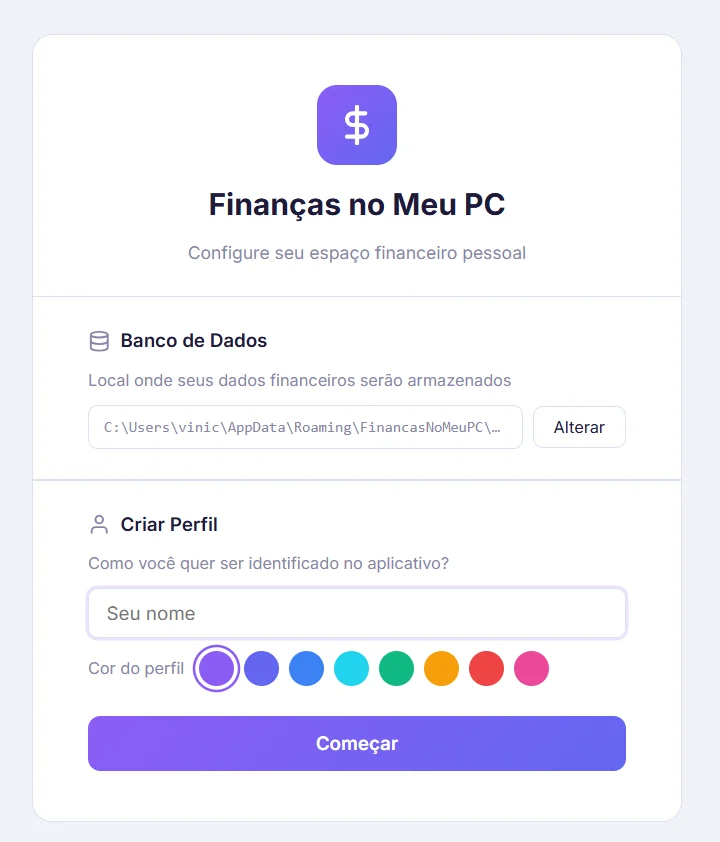
Com a licença ativada e os termos aceitos, aparece a tela de configuração inicial. É aqui que você define onde seus dados serão salvos e cria o seu perfil no aplicativo. Essas informações são somente no seu computador, você pode mudar depois se quiser. O software aceita até 5 perfis diferentes ao mesmo tempo.
Local do banco de dados
O aplicativo mostra o caminho onde o arquivo com todos os seus dados financeiros será salvo. Por padrão, ele fica em uma pasta dentro do seu perfil do Windows.
Você pode deixar como está (recomendado para a maioria das pessoas) ou clicar em Alterar para escolher outra pasta — por exemplo, dentro de um OneDrive ou Google Drive para ter um backup automático em nuvem.
Se alterar o local, clique em Salvar localização para confirmar. O novo caminho será usado a partir da próxima vez que o aplicativo abrir.
Criar seu perfil
Logo abaixo, há a seção Criar Perfil, onde você define como será identificado dentro do aplicativo.
Seu nome (obrigatório) Digite o nome que aparecerá no aplicativo. Pode ser seu nome completo, primeiro nome ou apelido — como preferir.
Exemplo:
João,Maria,João Silva
Cor do perfil Escolha uma das 8 cores disponíveis. Essa cor aparecerá no seu avatar (o círculo com a inicial do seu nome) no canto da tela.
Conforme você digita o nome e escolha a cor, um preview do seu avatar aparece na tela para você ver como ficará.
Quando estiver satisfeito, clique em Começar.
Pronto! O aplicativo está configurado
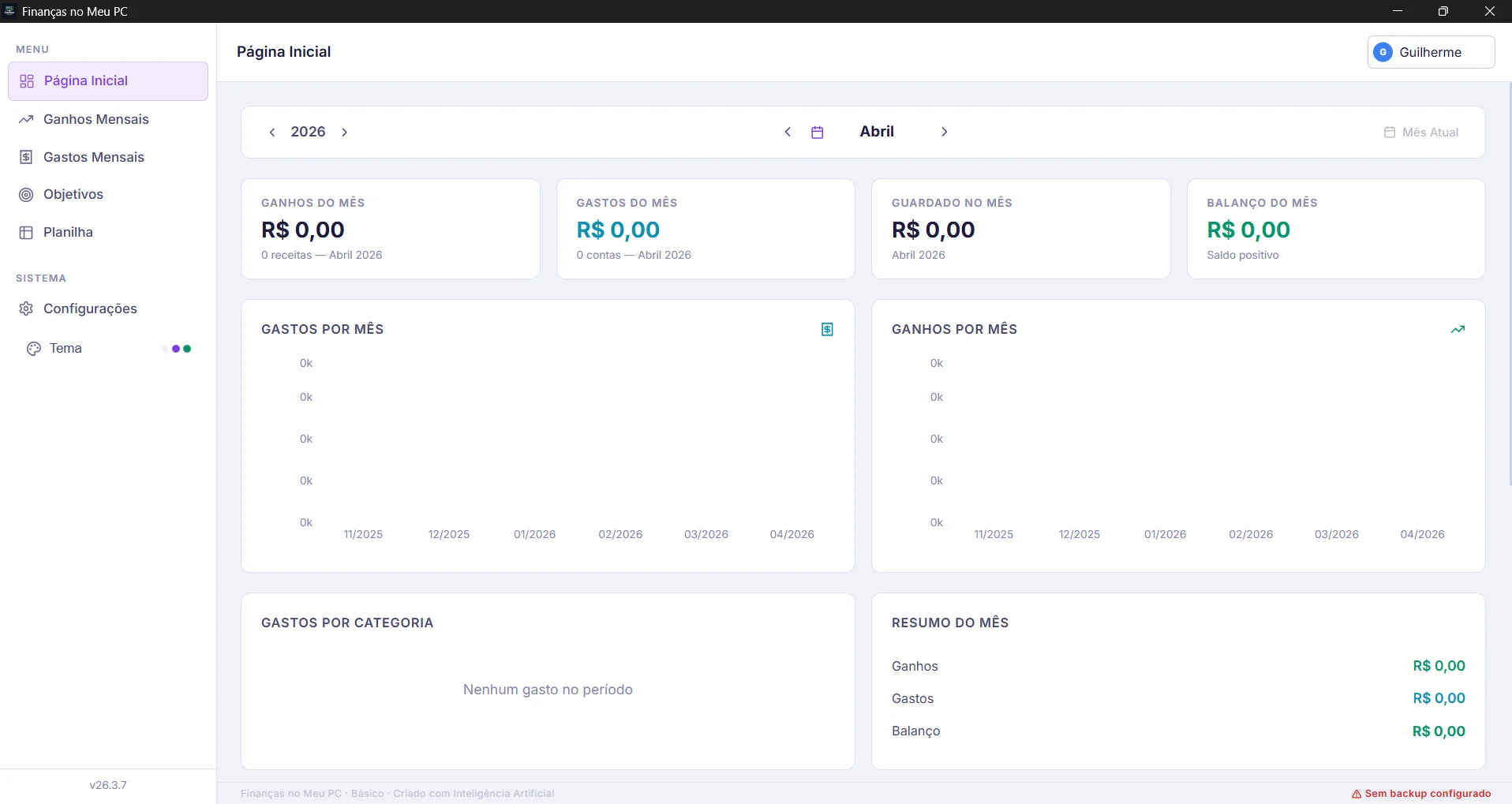
Após clicar em Começar, o aplicativo abre direto na página inicial (Dashboard). Da próxima vez que iniciar o programa, você cai direto aqui — sem precisar passar pela ativação ou configuração novamente.
Próximos passos sugeridos
Agora que o aplicativo está configurado, o caminho natural é:
Lance seus ganhos do mês — Acesse Ganhos → Ganhos Mensais e registre seu salário, freelances e outras receitas.
Lance seus primeiros gastos do mês — Acesse Gastos → Gastos Mensais, clique no mês atual e comece a registrar suas despesas com o botão + Novo Gasto.
Veja o Dashboard — Volte à página inicial para ver os gráficos e resumos sendo preenchidos automaticamente com os dados que você lançou.
Configure suas categorias — Depois que começar a preencher os ganhos e gastos, você vai perceber que precisa ajustar as categorias para ficar certinho com a sua realidade. Você pode mudar as categorisa como quiser: Acesse Configurações → Categorias e crie as categorias de gastos que fazem sentido para você (Moradia, Alimentação, Transporte, Saúde, etc.). Sem categorias, os lançamentos ainda funcionam, mas os relatórios ficam menos detalhados.
Dica: Não precisa lançar tudo de uma vez. Muitas pessoas reservam 5 a 10 minutos uma vez por semana para atualizar os lançamentos, ou fazem uma vez no final do mês quando vão pagar as contas. O importante é criar o hábito. Depois de preencher 2 ou 3 meses (até do passado, se quiser), você já terá uma boa visão das suas finanças e poderá se organizar melhor.